
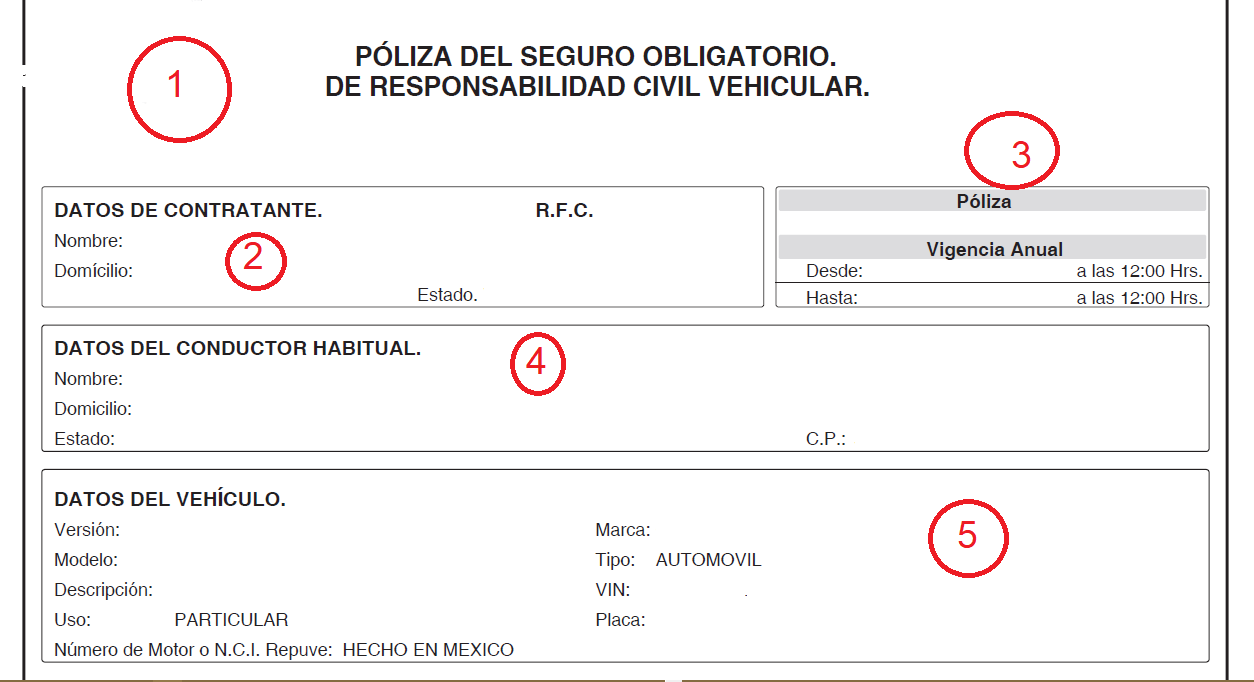
Si eres cliente de Bancomer y tienes contratado un seguro de auto, es posible que en algún momento necesites imprimir una copia de tu póliza. Ya sea porque necesitas presentarla ante alguna autoridad, o simplemente quieres tener una copia física como respaldo. Sigue leyendo para saber más sobre cómo imprimir tu póliza y también sobre seguros Banamex imprimir póliza.
1. Accede a tu cuenta de Bancomer y Banorte
Lo primero que debes hacer es acceder a tu cuenta de Bancomer. Si ya tienes una cuenta en línea, ingresa tus datos de acceso (usuario y contraseña) en la página principal de Bancomer. Si aún no tienes una cuenta en línea, deberás registrarte para poder acceder a tus pólizas de seguro de auto. De la misma manera, accede a tu cuenta de Banorte para realizar el proceso de descargar póliza de seguro de auto Banorte.
Una vez que hayas ingresado a tu cuenta, busca la sección de seguros o la opción relacionada a tu póliza de seguro de auto en Bancomer y Banorte.
2. Selecciona la opción de «imprimir póliza» en Bancomer y «descargar póliza de seguro de auto Banorte»
Dentro de la sección de seguros, encontrarás diferentes opciones relacionadas a tu póliza de seguro de auto en Bancomer. Busca la opción que mencione «imprimir póliza» o algo similar. Haz clic en esta opción para acceder a la versión en línea de tu póliza de seguro. En el caso de Banorte, busca la opción específica para descargar póliza de seguro de auto Banorte. Si estás interesado en seguros Banamex imprimir póliza, asegúrate de seguir un proceso similar en su plataforma.
3. Verifica los datos de tu póliza de seguro de auto en Bancomer y Banorte
Antes de imprimir tu póliza de seguro de auto en Bancomer, es importante que verifiques que todos los datos estén correctos. Revisa que tu nombre, dirección, número de póliza, así como las coberturas y deducibles contratados sean los correctos. Si encuentras algún error, comunícate con el servicio al cliente de Bancomer para que te proporcionen una versión actualizada de tu póliza. En el caso de Banorte, asegúrate de verificar los datos antes de descargar póliza de seguro de auto Banorte.
4. Guarda tu póliza de seguro en formato PDF en Bancomer y Banorte
Una vez que hayas verificado los datos de tu póliza y estés seguro de que son correctos, guarda tu póliza en formato PDF. Esto te permitirá tener una copia de tu póliza en tu computadora o dispositivo móvil, y podrás imprimirla más adelante si es necesario. Para Banorte, este paso es fundamental para descargar póliza de seguro de auto Banorte. También es recomendable para quienes buscan seguros Banamex imprimir póliza, ya que el formato PDF es universal y fácil de manejar.
5. Imprime tu póliza de seguro de auto en Bancomer y Banorte
Finalmente, llegamos al paso final: imprimir tu póliza de seguro de auto en Bancomer. Con tu póliza guardada en formato PDF, simplemente abre el archivo y selecciona la opción de imprimir. Asegúrate de tener una impresora conectada a tu computadora o dispositivo móvil y de contar con papel suficiente para imprimir tu póliza. En el caso de Banorte, el paso final implica descargar póliza de seguro de auto Banorte.
Antes de imprimir, verifica que el tamaño de papel seleccionado sea el correcto y que la calidad de impresión sea la adecuada. Si deseas guardar tinta o toner, también puedes optar por imprimir en blanco y negro en lugar de color. Una vez que hayas realizado las configuraciones deseadas, haz clic en «imprimir» y espera a que tu póliza sea impresa.
Imprimir una póliza de seguro de auto en Bancomer es un proceso fácil que puedes realizar desde la comodidad de tu hogar. Sigue los pasos mencionados anteriormente para acceder a la versión en línea de tu póliza, verificar los datos, guardarla en formato PDF y finalmente imprimir tu póliza. Recuerda siempre revisar que los datos sean correctos antes de imprimir y guardar una copia digital como respaldo.
FAQ – Preguntas frecuentes
1. ¿Puedo imprimir mi póliza de seguro de auto en una sucursal de Bancomer o Banorte?
No, actualmente no es posible imprimir una póliza de seguro de auto en una sucursal de Bancomer o Banorte. Debes acceder a tu cuenta en línea para poder realizar esta operación.
2. ¿Puedo imprimir mi póliza de seguro de auto en cualquier impresora para Bancomer y Banorte?
Sí, puedes imprimir tu póliza de seguro de auto en cualquier impresora siempre y cuando esté conectada a tu computadora o dispositivo móvil.
3. ¿Puedo imprimir varias copias de mi póliza de seguro de auto en Bancomer o Banorte?
Sí, puedes imprimir varias copias de tu póliza de seguro de auto si así lo deseas. Esto es especialmente útil si necesitas presentarla ante diferentes autoridades o tener copias adicionales como respaldo.
4. ¿Cuánto tiempo tarda en imprimirse una póliza de seguro de auto en Bancomer o Banorte?
El tiempo de impresión de una póliza de seguro de auto puede variar dependiendo de la velocidad de tu impresora y la cantidad de páginas que tenga tu póliza. En general, no debería tomar más de unos minutos.
5. ¿Puedo imprimir mi póliza de seguro de auto en tinta o toner económico en Bancomer o Banorte?
Sí, puedes imprimir tu póliza de seguro de auto en tinta o toner económico si así lo prefieres. Recuerda configurar tu impresora para imprimir en blanco y negro y ajustar la calidad de impresión según tus necesidades.


