Pages es una aplicación de procesamiento de textos y diseño gráfico desarrollada por Apple Inc. Es una herramienta versátil que permite a los usuarios crear documentos profesionales, desde informes hasta folletos y boletines. Si estás buscando agregar un toque personalizado a tus documentos, una opción popular es agregar una marca de agua.
Antes de comenzar, es importante destacar que los pasos pueden variar según la versión de Pages que estés utilizando. Asegúrate de tener la última versión instalada en tu dispositivo para acceder a todas las opciones y características disponibles. Ahora, sin más preámbulos, ¡vamos a poner nuestras manos en la marca de agua!
¿Qué es una marca de agua y por qué utilizarla en tus documentos?
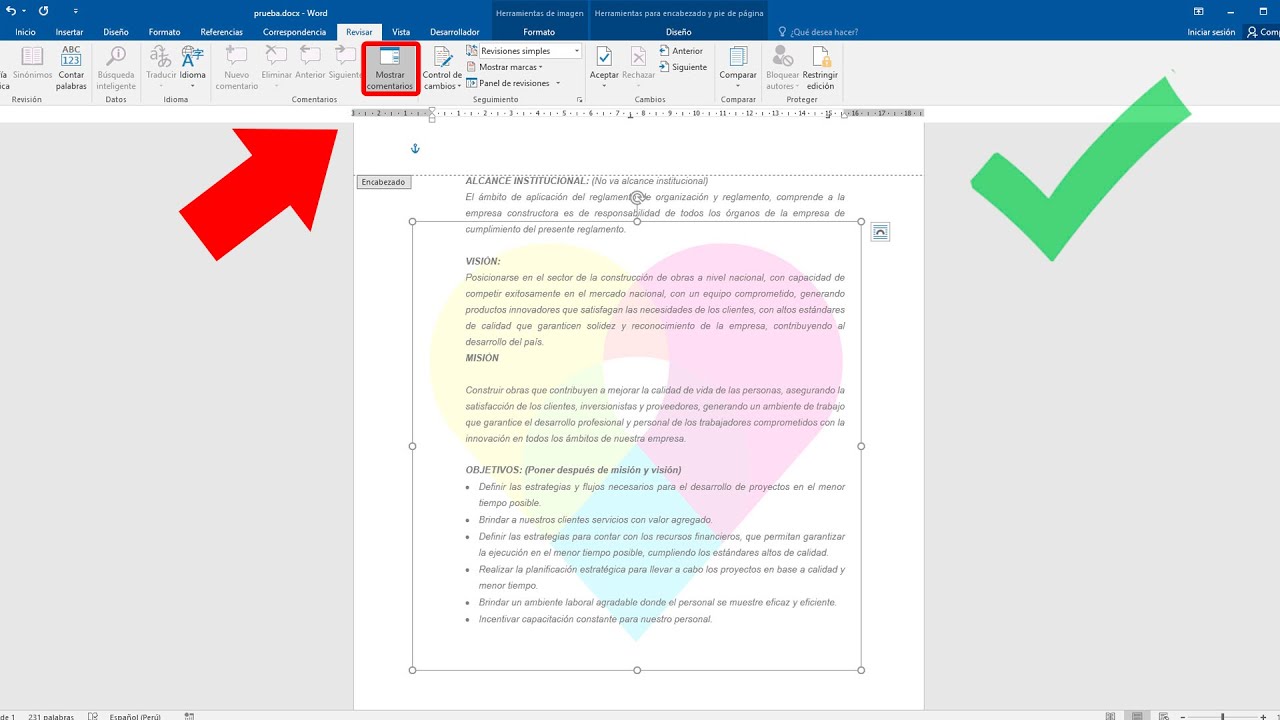
Una marca de agua es una imagen o texto que se coloca en segundo plano de un documento, generalmente repetido a lo largo de todas las páginas. Su propósito principal es agregar una capa de protección a tus documentos, evitando así el uso no autorizado o la duplicación sin tu permiso. Además, una marca de agua puede brindar un toque de estilo y personalidad a tus documentos, especialmente si estás creando materiales promocionales o presentaciones de negocios impresionantes.
¿Cómo añadir una marca de agua en Pages?
Paso 1: Abrir el documento
Lo primero que debes hacer es abrir el documento en el que deseas insertar la marca de agua. Puedes abrir un documento existente o crear uno nuevo desde cero. Ve al menú «Archivo» en la barra de menú superior y selecciona «Abrir» para buscar y abrir tu documento. Alternativamente, puedes utilizar el atajo de teclado «Cmd + O» para abrir el documento.
Paso 2: Acceder a las opciones de formato
Una vez que hayas abierto el documento, dirígete al menú «Formato» en la barra de menú superior. Haz clic en esta opción para desplegar un menú desplegable con varias opciones de formato.
Paso 3: Seleccionar la opción de marca de agua
Dentro del menú de formato, busca la opción «Marca de agua» y haz clic en ella. Esto abrirá un submenú con varias opciones de marca de agua.
Paso 4: Personalizar la marca de agua
En el submenú de marca de agua, podrás elegir entre tres opciones: Sin marca de agua, Texto y Imagen. Selecciona la opción que mejor se adapte a tus necesidades.
Si eliges la opción de «Texto», podrás escribir el texto que deseas que aparezca como marca de agua en el campo de texto provisto. Puedes elegir diferentes fuentes, tamaños y colores para personalizar aún más tu marca de agua. Recuerda que puedes ingresar alguna palabra clave en negrita utilizando la etiqueta <strong>.
Si eliges la opción «Imagen», podrás navegar y seleccionar la imagen que deseas utilizar como tu marca de agua. Asegúrate de elegir una imagen con buen contraste y transparencia para garantizar que sea legible.
Paso 5: Ajustar la configuración de la marca de agua
Una vez que hayas seleccionado tu opción de marca de agua preferida, podrás ajustar la configuración adicional. Esto incluye la opacidad, el espaciado y el desplazamiento de la marca de agua. Experimenta con estas configuraciones para obtener el efecto deseado.
Si deseas aplicar la marca de agua solo en algunas páginas específicas, selecciona la opción «Desde» y «Hasta» para establecer el rango de páginas en las que deseas que aparezca la marca de agua. Esto puede ser útil si solo deseas agregarla en la página de portada o en páginas específicas. Además, si quieres saber cómo dejar marca de agua en una sola página, este ajuste es fundamental.
Paso 6: Aplicar la marca de agua
Una vez que hayas personalizado la marca de agua según tus preferencias, haz clic en «Aplicar» o «OK» para agregar la marca de agua a tu documento. La marca de agua se aplicará a todas las páginas que hayas seleccionado.
Si deseas deshacer la marca de agua o realizar cambios adicionales, simplemente repite los pasos anteriores y ajusta la configuración según sea necesario.
Agregar una marca de agua en Pages puede ser una excelente manera de proteger tus documentos y añadir un toque de estilo profesional. Sigue los pasos mencionados anteriormente y personaliza tu marca de agua para que se ajuste a tus necesidades específicas.
FAQ – Preguntas frecuentes
1. ¿Puedo agregar una marca de agua personalizada con mi logotipo o firma?
Sí, puedes utilizar la opción de marca de agua «Imagen» para seleccionar una imagen personalizada, como tu logotipo o firma, y utilizarla como marca de agua en tus documentos.
2. ¿Puedo ajustar la posición de la marca de agua en cada página?
Sí, puedes ajustar la posición de la marca de agua utilizando las opciones de configuración de la marca de agua. Experimenta con el espaciado y el desplazamiento para obtener el efecto deseado.
3. ¿Puedo eliminar la marca de agua en algunas páginas específicas?
Sí, puedes aplicar la marca de agua solo en un rango de páginas específicas utilizando las opciones de configuración de la marca de agua. Esto te permite controlar en qué páginas deseas que aparezca la marca de agua y en cuáles no.
4. ¿La marca de agua afecta al contenido y formato del documento?
No, la marca de agua se agrega como un elemento adicional en segundo plano y no afecta al contenido y formato del documento. Los cambios que realices en la configuración de la marca de agua no tendrán función en el contenido y formato existentes.
5. ¿Puedo guardar la configuración de la marca de agua para usarla en otros documentos?
Desafortunadamente, Pages no ofrece una opción para guardar la configuración de la marca de agua para usarla en otros documentos. Sin embargo, puedes guardar un documento como una plantilla personalizada que incluya la marca de agua y utilizarlo como base para futuros documentos.
6. ¿Cómo poner marca de agua en Google Docs?
Si estás interesado en saber cómo poner marca de agua en Google Docs, el proceso es similar. Debes ir a «Insertar», seleccionar «Dibujo» y luego «Nuevo», donde podrás añadir texto o imágenes como marca de agua y ajustarlas según sea necesario.
¡Espero que esta guía detallada te haya ayudado a aprender cómo poner marca de agua en Pages! Disfruta agregando ese toque final a tus documentos y protegiéndolos de manera segura.
Si también te interesa aprender cómo poner encabezado en Pages, no dudes en consultar otros recursos que te guiarán en ese proceso.