
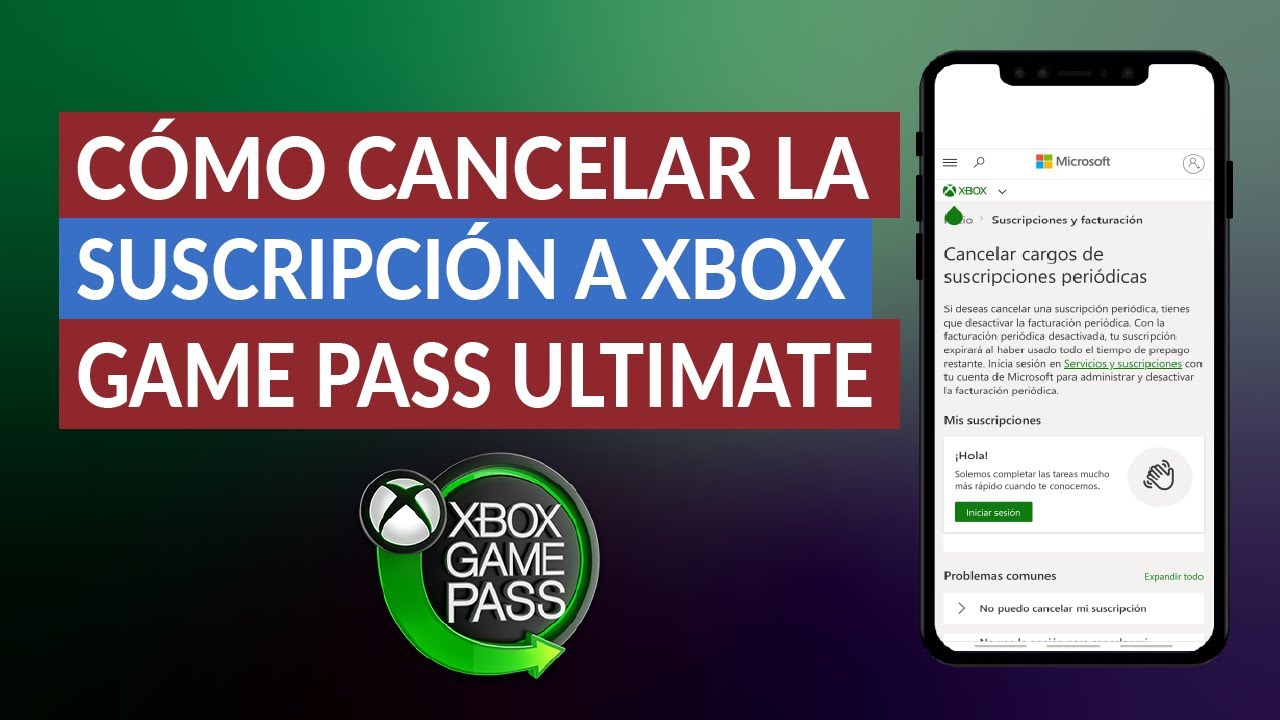
Si eres un amante de los videojuegos, es muy probable que hayas oído hablar de Game Pass. Este servicio de suscripción de Microsoft te permite acceder a una enorme biblioteca de juegos por una tarifa mensual. Sin embargo, puede llegar un momento en el que desees cancelar el pago automático de Game Pass. Ya sea porque ya no tienes tiempo para jugar o porque simplemente deseas probar diferentes servicios de suscripción, cancelar el pago automático puede ser una tarea confusa.
¿Por qué querrías cancelar el pago automático de Game Pass?
Existen varias razones por las cuales podrías querer cancelar el pago automático de Game Pass. Tal vez ya no estás interesado en los juegos que ofrece Game Pass y prefieres invertir tu tiempo en otros pasatiempos. O quizás estás buscando reducir tus gastos mensuales y sientes que el precio de la suscripción de Game Pass ya no vale la pena para ti.
Independientemente de la razón, es importante que sepas cómo quitar el pago automático de Game Pass para evitar cargos no deseados en tu cuenta. Afortunadamente, cancelar el pago automático de Game Pass es un proceso relativamente sencillo, y te guiaremos a través de cada paso.
Cancelar Xbox Game Pass: Un proceso en pocos pasos
Paso 1: Accede a tu cuenta de Microsoft
El primer paso para cancelar el pago automático de Game Pass es iniciar sesión en tu cuenta de Microsoft. Para ello, dirígete al sitio web oficial de Microsoft y haz clic en «Iniciar sesión» en la esquina superior derecha de la pantalla. Ingresa tus credenciales de inicio de sesión, como tu dirección de correo electrónico y contraseña.
Paso 2: Accede a la configuración de tu suscripción
Una vez que hayas iniciado sesión en tu cuenta de Microsoft, busca la opción «Suscripciones» o «Servicios y suscripciones» en el menú principal. Haz clic en esta opción para acceder a la página de configuración de tus suscripciones.
Paso 3: Encuentra tu suscripción de Game Pass
En la página de configuración de suscripciones, busca la opción que corresponda a tu suscripción de Game Pass. Dependiendo de la versión de Game Pass que tengas (por ejemplo, Game Pass para PC o Game Pass Ultimate), esto puede variar. Haz clic en la opción correspondiente para acceder a la página de detalles de la suscripción.
Paso 4: Cancela la suscripción y el pago automático
Una vez que estés en la página de detalles de la suscripción, busca la opción «Cancelar» o «Cancelar suscripción». Haz clic en esta opción y sigue las indicaciones para confirmar la cancelación de la suscripción y el pago automatizado. Es posible que debas proporcionar información adicional, como el motivo de la cancelación o tu contraseña de cuenta, para completar el proceso.
Una vez que hayas cancelado la suscripción y el pago automático, recibirás una confirmación en la pantalla y por correo electrónico. Asegúrate de revisar tu bandeja de entrada para verificar que hayas recibido la confirmación y de que la suscripción se haya cancelado correctamente.
Cancelar el pago automático de Game Pass es un proceso fácil que puedes realizar siguiendo los pasos anteriores. Ya sea que estés buscando ahorrar dinero o simplemente ya no estés interesado en los juegos que ofrece Game Pass, cancelar la suscripción puede ayudarte a tener un mayor control sobre tus gastos mensuales.
FAQ – Preguntas frecuentes
1. ¿Recibiré un reembolso al cancelar mi suscripción de Game Pass?
No, por lo general no se ofrecen reembolsos por la cancelación de la suscripción de Game Pass. Sin embargo, es posible que puedas seguir utilizando el servicio hasta el final del ciclo de facturación actual.
2. ¿Puedo reactivar mi suscripción de Game Pass después de cancelarla?
Sí, puedes volver a suscribirte a Game Pass en cualquier momento después de cancelar tu suscripción. Sin embargo, es importante tener en cuenta que es posible que ya no tengas acceso a ciertos beneficios o promociones que estaban disponibles cuando te suscribiste por primera vez.
3. ¿Puedo cancelar mi suscripción de Game Pass a través de la consola Xbox?
Sí, también puedes cancelar tu suscripción de Game Pass a través de la consola Xbox. Sin embargo, los pasos exactos pueden variar dependiendo de la versión de la consola que tengas. Consulta la documentación oficial de Xbox o comunícate con el soporte técnico de Xbox para obtener instrucciones específicas.
4. ¿Qué sucede con los juegos descargados cuando cancelo mi suscripción de Game Pass?
Una vez que canceles tu suscripción de Game Pass, perderás el acceso a los juegos que hayas descargado a través del servicio. Sin embargo, cualquier progreso o logro que hayas obtenido en los juegos se guardará en tu cuenta y podrás seguir utilizando los juegos nuevamente si decides suscribirte nuevamente en el futuro.
5. ¿Existen alternativas a Game Pass?
Sí, existen varias alternativas a Game Pass en el mercado. Algunas de las opciones más populares incluyen PlayStation Plus, Nintendo Switch Online y servicios de suscripción de juegos independientes como Humble Bundle y Utomik. Investiga cada opción para ver cuál se adapta mejor a tus necesidades y preferencias.
Consejos para desactivar el pago automático de Game Pass
- Antes de cancelar Xbox Game Pass, asegúrate de revisar si hay alguna oferta especial que puedas aprovechar.
- Si decides desactivar el pago automático de Game Pass, considera si hay algún otro servicio que te gustaría probar en su lugar.
- Recuerda que puedes cancelar Game Pass en cualquier momento, pero asegúrate de hacerlo antes de la fecha de renovación para evitar cargos adicionales.
- Consulta foros de jugadores o comunidades online para obtener más información sobre la experiencia de otros al cancelar el Xbox Game Pass.


